Visualizzazione post con etichetta OruxMaps. Mostra tutti i post

giovedì 2 giugno 2016

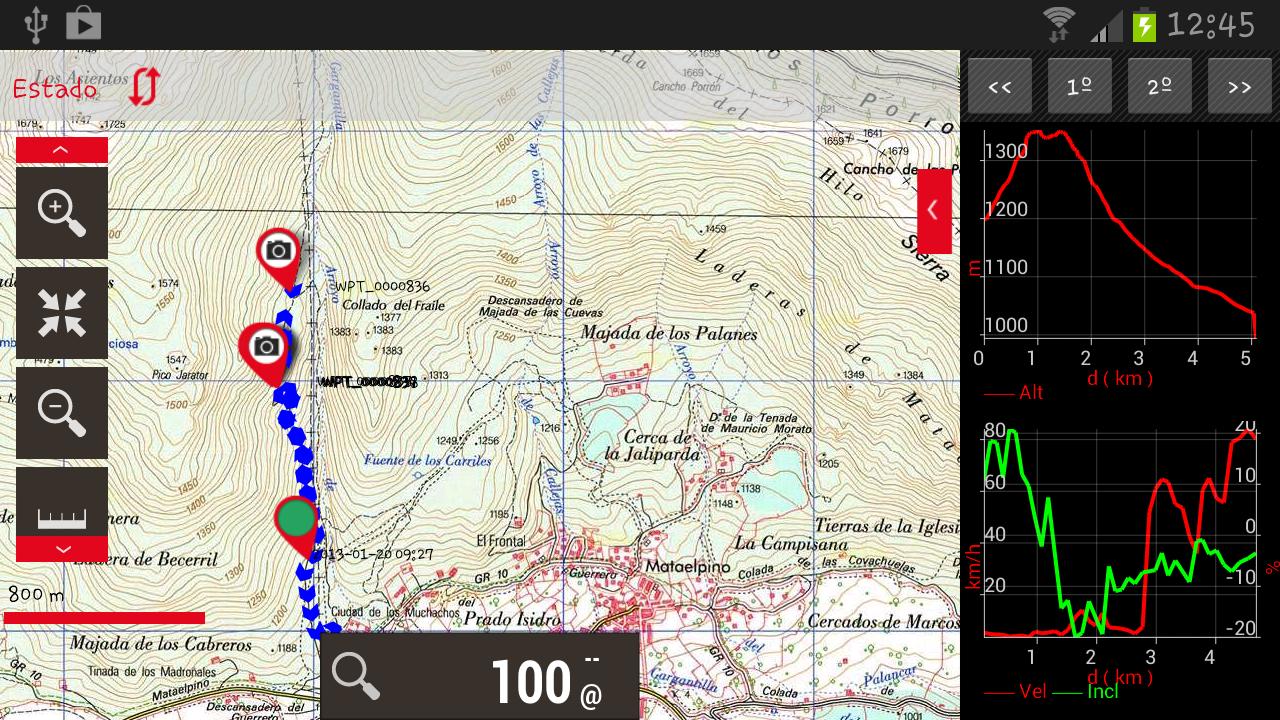
OruxMaps, scopriamo qualche sua caratteristica

Uno dei software per SmartPhone più diffusi e validi è

OruxMaps


Alcune sue caratteristiche
http://www.oruxmaps.com/     1-5 milioni di download

100% gratis e 100% senza pubblicità
Visualizza mappe online
Creatore di mappe per uso offline
Mappe componibili a vari strati
Supporto mappe da sorgenti WMS
Svariate mappe offline di vari formati
Salva tracce e waypoint
Aggiunge foto e video ai waypoint
Può usare anche GPS esterni via bluetooth
Predisposto per sensori cardiaci, temperatura etc
Rotazione delle mappe con la bussola
Etc

Mappe On-line

È possibile selezionare tra moltissime mappe on line, gratis
  • OpenStreetMap mapnik
  • OpenCycleMap
  • MapsForge
  • Topo4umaps
Servizi WMS

Si possono aggiungere le mappe dai servizi Web Map Service (WMS)

Per  l’Italia il Ministero dell’Ambiente espone IGM 25mila: 

Lazio 1:10mila  Carta Tecnica Regionale (CTR)

e molti altri

Si tratta di servizi gratuiti che espongono cartine diversissime da tutto il mondo


Mappe Off-line

  • Acquistare mappe per OruxMaps (se ne trovano poche)
  • Creare Mappe da OruxMaps, da mappe online per l'uso in escursione (dove non c'è linea dati)
  • Georeferenziare Mappa: dare ad ogni pixel le sue latitudini e longitudine con OKMap (www.okmap.org), OruxMapsDeskTop, MOBAC e GoogleEarth per la verifica
Mappe Off-line Vettoriali

Con il Browser del cellulare accedere a


Se è presente OruxMaps le installa direttamente le Mappe vettoriali

Vista 3D

OruxMaps offre anche una vista 3D delle mappe, posto che abbia il file con la distribuzione delle altitudini (lo scarica da internet automaticamente)


Seguici su:
www.dedalotrek.it,  facebook  twitter

e vieni con noi in escursione!

Come usare il GPS in Escursione

Qualche consiglio su come

Usare il GPS (dello SmartPhone) in Escursione


Se vi siete chiesti se e come usare il GPS del cellulare (con OruxMaps) durante le escursioni in Montagna, ecco la risposta.


Premessa

Il GPS in escursione non è come il TOM-TOM dell’auto, quindi non aspettatevi che vi guidi passo passo.
L’uso della Cartina e bussola è  Obbligatorio (con altimetro anche meglio)
Il GPS è solo un di più che può aiutarci

Definizioni
Alcune definizioni per capirci meglio:

WayPoint: punto di passaggio significativo (partenza, bivio, valico, rifugio etc)
Traccia: la serie di punti che sto percorrendo ora (le proprie impronte)
Rotta: il percorso che mi sono prefisso di seguire, può essere una serie di WayPoint ordinati, oppure una traccia precedente. Rappresenta il percorso futuro


Prima di partire

Al calduccio di casa:

Individuare la rotta da seguire e alternative (sulla cartina, leggendo guide etc)
Creare la rotta o con OruxMaps, con GoogleEarth o altro tool oppure scaricarle da internet (ww.gpsies.com,  it.wikiloc.com, www.everytrail.com etc )
Studiare il percorso e la zona con GoogleEarth
Caricare in OruxMaps il percorso da seguire e (le possibili alternative)
Caricare in OruxMaps la mappa offline dell’area della escursione
Caricare la batteria del telefono e del powerbank

Si Parte!

Ricordarsi di:
Attivare il GPS 10-15 minuti prima di iniziare l’escursione (per limitare i consumi)
Settare un punto ogni 30 sec oppure ogni due minuti (per i consumi)
Selezionare la mappa offline della zona
Impostare Modalità Mappa orientata con la bussola magnetica
Calibrare la bussola del cellulare (ruotarlo sui tre assi)
Verificare che il GPS abbia fatto il “fix” e vi collochi esattamente sulla mappa.
Creare sempre un WayPoint alla partenza! (per ritrovare la macchina)

Caso 1: Sopralluogo e Tracciamento

Nel caso di sopralluogo, o gita in posto nuovo di cui si voglia conservare la traccia:
Avviare la registrazione della traccia e cominciare a camminare seguendo la cartina e bussola
Segnare dei WayPoint nei punti critici (es bivi) inserendo anche una foto, un video
Al termine fermare la registrazione, controllare il percorso, inviarlo per e-mail, salvarlo, condividerlo in Internet etc

Caso 2: Seguire una Rotta salvata

Nel caso di escursione con rotta già salvata:
Individuarla ed impostarla come rotta, scegliere il verso in cui seguirla
Cominciare a percorrere il cammino
Di tanto in tanto verificare se si è lungo il percorso, correggere la propria posizione se non si trova lungo la rotta prefissata. Si possono attivare gli allarmi che segnalano eccessiva distanza dalla rotta.
Controllare sempre la carta e bussola!!

Caso 3: Seguire una serie di WayPoint

In alternativa alla rotta posso creare/caricare su OruxMaps solo dei WayPoint (punti di passaggio) per i quali voglio transitare in sequenza.
Individuo il primo dalla lista e scelgo“Naviga verso”,  OruxMaps mi indicherà la direzione in cui si trova il WayPoint con la modalità “radar” menu Strumenti>radar>TC-4.
La grande freccia nera indica la direzione in cui si trova il waypoint e la sua distanza
Raggiunto il primo wayPoint, si seleziona il secondo e si naviga verso quello, e così via

Se si alza la nebbia?

Se a metà escursione si dovesse alzare un nebbione e la visibilità si azzera, come procedo?
Fermo la registrazione e posso chiedere a OruxMaps di percorrere la rotta al contrario:
Back Track, (o Inverti  rotta)

Così mi indica come rifare il percorso a ritroso e da che parte procedere.

Condividere il risultato

Ricordatevi di condividere sempre le tracce dei percorsi che fate sui tanti sistemi di condivisione escursioni!

Riferimenti

Seguici su:
www.dedalotrek.it,  facebook  twitter

e vieni con noi in escursione!

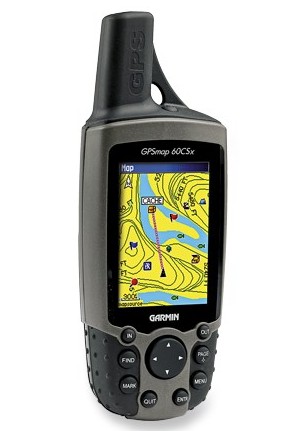
In Escursione: GPS o SmartPhone

Cosa usare in Escursione:

GPS o SmartPhone?


gli SmartPhone di oggi montano (quasi) tutti un ricevitore GPS. Ci chiediamo se si possa usare lo SmartPhone in sostituzione di un GPS nato per le escursioni (GPS Outdoor).

Il GPS in sé è un complesso sistema di satelliti che permette a degli apparecchi portatili (ricevitori GPS) di ricavare la propria posizione (Latitudine, Longitudine).
E basta.

A partire da questa base alcuni produttori di ricevitori GPS hanno cercato di costruire degli apparecchi che sfruttano queste coordinate per creare uno strumento utile per le escursioni.

I produttori di SmartPhone, dopo aver installato dei ricevitori GPS a bordo, hanno cercato ugualmente di creare software per sfruttare le coordinate ai fini delle escursioni.

Confrontiamo un po' le due alternative


GPS Outdoor

Pro:
Più precisione nel “fix”
Impermeabile
Robusto e resistente al freddo
Visibilità ottima dello schermo
Uso con guanti
Batteria dura a lungo

Contro:
Costoso
Poche mappe
Schermo piccolo
Software fisso
Più pesante (certi modelli)


SmartPhone + App

Pro:
Tanto software aggiornabile
Mappe a volontà
Economicissimo
Connesso a Internet
Un oggetto in meno da portare
Schermo grande
Contro:
Non molto preciso
Non molto affidabile
Batterie durano poco
Touch screen scomodo
Poco visibile lo schermo all’aperto


Tiriamo le somme

Il GPS Outdoor, data la sua affidabilità, è certamente il più indicato da usare nelle escursioni.

Lo SmartPhone non è da scartare del tutto, va senz'altro bene per:

  • Imparare a destreggiarsi con il mondo GPS
  • Decidere se serve comprare un GPS Outdorr, e se sì, quale comprare
  • Usarlo come riserva a costo zero

Seguici su:
www.dedalotrek.it,  facebook  twitter

e vieni con noi in escursione!


mercoledì 12 marzo 2014

Un video Tutorial per georeferenziare mappe per OruxMaps. 7°

Georeferenziare una mappa con Google Earth e OkMap

Prosegue da qui
Dopo aver visto molti dettagli su OruxMaps e le mappe per le nostre escursioni, ecco qua un link ad un video pratico su come georeferenziare una mappa per il programma OruxMaps per smartphone utilizzando OkMap e Google Earth.

Si tratta di individuare dei punti sulla carta in OkMap ed i corrispondenti punti su Google Earth.
Conviene scegliere incroci stradali ortogonali, semplici da individuare.

Il video ci mette diversi minuti a caricarsi, abbiate pazienza e non rinunciate subito.
Una volta caricato (c'è una minuscola progressbar che vi dice lo stato di avanzamento del download) partirà automaticamente. Serve Flash Player per vederlo

http://www.dedalotrek.it/swf/GeoreferenziareMappe.html

Grazie a tutti per l'attenzione.

Seguiteci su:
www.dedalotrek.it,  facebook  twitter

giovedì 6 marzo 2014

Smartphone ed Escursioni. Qualche suggerimento 6°

Proseguiamo con i suggerimenti per utilizzare OruxMaps nelle nostre escursioni

Continua da qui (post precedente).

In escursione

All'avvio della escursione si può avviare la registrazione della traccia seguita, dal menu tracce in alto a sinistra, scegliere avvia GPS e poi avvia registrazione. Al termine della registrazione stoppare la registrazione.


Tra i parametri da impostare, prima di lanciare l'acquisizione, c'è la frequenza con cui rilevare i punti.


Alla acquisizione di un punto ogni 2 secondi la durata della batteria sarà molto bassa. Se si sceglie un punto ogni 30 secondi la risoluzione è ancora accettabile e la batteria può durare per tutta l'escursione (ma proprio al limite)
Con la risoluzione di un punto ogni 2 minuti la risoluzione è appena passabile, ma la batteria durerà sicuramente fino alla fine della gita.

A presto!

Seguiteci su:
www.dedalotrek.it,  facebook  twitter

martedì 4 marzo 2014

Smartphone ed Escursioni. Qualche suggerimento 5°

Proseguiamo con i suggerimenti per utilizzare OruxMaps nelle nostre escursioni


Continua da qui (post precedente).

Georeferenziare le Mappe con OruxMaps

Abbiamo visto nello scorso post come poter georeferenziare mappe con OkMap, ora consideriamo un altro tool, sempre gratuito.

Georeferenziazione fai da te con GoogleEarth

Si può georeferenziare una mappa (file jpg) a mano. La procedura è un po' lunghetta e richiede molts pazienza, ma alla fine si ottiene il risultato voluto.

1) procurarsi una scansione della mappa, con una risoluzione accettabile, ma non troppo altrimenti diventa troppo pesante.
2) Con il programma GoogleEarth piazzarla sul terreno usando lo strumento add Overlay


3) Inserire il nome, la scansione
4) “Aggiustare” l'immagine in modo da combaciare con il terreno sottostante. Fare riferimento alle strade ed agli incroci, in genere sono molto ben visibili e utilizzando la trasparenza verificare.
5) Una volta terminato, recuperare le informazioni sui quattro estremi della mappa (Latitudine Nord, Latitudine Sud, Longitudine Est, Longitudine Ovest)

6) Scaricare ed installare il programma OruxMaps Desktop
http://www.oruxmaps.com/descargas_en.html al termine lanciarlo

7) OruxMapsDesktop serve a creare il file che utilizzerà OruxMaps come mappa offline. Il momento più delicato è questo, riempire correttamente i dati nella form

8) Si deve caricare il file immagine, scegliere il Datum corretto, per esempio WGS84 o European DATUM e LATITUDE/LONGITUDE;
Quindi inserire i quattro punti.
BADA: X e Y sono le coordinate degli estremi della mappa espresse in pixel. Il punto 0,0 è quello in alto a sinistra (non come le coordinate cartesiane!!!), mentre X cresce andando normalmente verso DESTRA, Y cresce andando verso il BASSO.
Quindi una immagine 800x600 ha queste coordinate:
0,0  in alto a sinistra (Latitudine nord e Longitudine Ovest)
800,0 in alto a destra (Latitudine nord e Longitudine Est)
0, 600 in basso a sinistra (Latitudine sud e Longitudine Ovest)
800, 600 in basso a destra (Latitudine sud e Longitudine Est)
9) Si sceglie la directory dove salvare ed il nome mappa e si genera la mappa
10) infine si copiano i file generati nella cartella del cellulare
oruxmaps/mapfiles
è molto macchinoso ma funziona.
La parte più delicata è centrare la mappa bene su GoogleEarth. Sbagliare lì pregiudica tutta la precisione del GPS

Alla prossima puntata per dettagli di come usare OruxMaps in escursione

Seguiteci su:
www.dedalotrek.it,  facebook  twitter

giovedì 27 febbraio 2014

Smartphone ed Escursioni. Qualche suggerimento 4°

Proseguiamo con i suggerimenti per utilizzare OruxMaps nelle nostre escursioni

Come Georeferenziare Mappe con OruxMaps

Continua da qui, (terza parte).

È possibile caricare sul cellulare mappe offline senza passare per quelle OnLine. Ci sono diverse modalità.
Tra queste

Comprare le mappe per OruxMaps

Su alcuni siti, come quello del menzionato Il Lupo, sono in vendita, ma a me sembrano un po' sgranate e soprattutto care. Giudicate voi.

Georeferenziazione fai da te con OKMap

Il tool software  OKMap http://www.okmap.org/ è un programma gratuito che replica tutte le funzionalità di OziExplorer (che è a pagamento)
Tra le varie funzioni che svolge c'è la possibilità di georeferenziare mappe per OruxMaps.
Ecco la procedura, più semplice rispetto al caso di GoogleEarth+OruxMaps Desktop

  1. procurarsi una scansione della mappa, con una risoluzione accettabile
  2. lanciare il programma OKMap ed aggiugere una nuova mappa raster e scegliere il file immagine con la mappa


Ecco cosa verrà mostrato:


3. Settare il Datum della mappa – Setup Mappa
Questo è un passo molto importante. Se non si effettua la scelta giusta si rischia di spostare la mappa anche di 100-200 metri.

Il Datum di una carta si riferisce al modello di ellisse che è stato usato per generare la carta, nel punto in questione.
Il Datum che si sta affermando oggi è il WGS84. Però le carte IGM adottano un altro Datum, l'European Datum 1950 (ED50).
Questa informazione sta solitamente indicata nella carta, se non c'è usare ED 1950
Nel filtro nazione inserire “ital” altrimenti escono migliaia di Datum e diventa difficile scegliere


4) Calibrazione
Ecco la nuova sezione Calibrazione:

Per la gereferenziazione è FONDAMENTALE selezionare il tab UTM  ed inserire le coordinate UTM corrette. Innanzi tutto inserire il fuso 33.
In Italia si trovano i fusi 32 (centrati attorno all'asse Genova, Sardegna) ed il fuso 33 centrato attorno all'asse Napoli, Etna. Per le carte dell'Abruzzo e Lazio, usare il 33
Per la georeferenziazione si devono scegliere almeno due punti della carta.
Solitamente si selezionano due estremi opposti (in Alto a Sinistra e in Basso a Destra)

Utilizzare il tasto


per aggiungere nuovi punti.


Individuato il punto all'incrocio del reticolo chilometrico, inserire nel campo Est, i dati della coordinata in alto (356) a cui vanno aggiunti 3 zeri, cioè  356000
Inserire nel campo Nord le cifre a sinistra (o a destra se si sta nell'altro bordo della carta) ed aggiungere i soliti 3 zeri.
In questo caso 4684000

Premere il tasto Aggiungi e con il pulsante croce blue usato prima, piazzare il secondo punto.


Utilizzare le frecce per spostare il punto inserito sulla carta.
Al termine premere “Conferma”
5) Salvare la mappa

Premere Salva-->Mappa e salvare la mappa nella stessa cartella in cui si trova l'immagine iniziale.

6) Esportare la mappa per OruxMaps
Selezionare la voce di menu Utilità--> Tiling mappa


E poi aprire la mappa appena salvata.


Ecco la schermata

Impostare il formato di uscita a OruxMaps


E avviare l'esportazione (pulsante triangolino blu)


Scegliendo la cartella in cui salvare la mappa.
Tutta la cartella creata, va copiata nella diretory oruxmaps/mapsfile del cellulare ed il gioco è fatto!

Come prova della correttezza della calibrazione della mappa, oltre ad esportare nel formato OruxMaps, fare una prova di esportazione in formato KMZ, quello di GoogleEarth.
Se tutto è andato bene, aprendo la mappa con GoogleEarth si vede ogni cosa al posto giusto.


La mappa in 3D sul monte Ocre-Cagno

Seguiteci su:
www.dedalotrek.it,  facebook  twitter

domenica 23 febbraio 2014

Smartphone ed Escursioni. Qualche suggerimento 3°

Proseguiamo con i suggerimenti per utilizzare OruxMaps nelle nostre escursioni

Continua da qui, (seconda parte).

Salvare Mappe OnLine sul cellulare

OruxMaps permette di salvare le mappe online sul cellulare, per uso futuro offline, in maniera molto semplice.
  1. selezionare la mappa On-line che si vuole salvare
  2. caricare una traccia, anche grossolana, che indichi l'area di interesse (non è obbligatorio, ma utilissimo)
  3. attivare il “Creatore Mappe” dal menu Mappe
  4. selezionare un rettangolo che ricopra l'intero percorso di massima
  5. selezionare i dettagli del salvataggio, tra cui il nome della mappa offline e i livelli da scaricare


Molto importante è selezionare i livelli di zoom. Da 1 fino a 14-15 sono, in genere, poche “mattonelle”, quindi poco spazio su disco. Cominciano a crescere dopo, fino ad arrivare a livelli molto grandi di spazio per 19 o  20.
Non conviene spingersi oltre 16-17 perché oltre aumentano le mattonelle, ma non la definizione della mappa. Si rischia di avere 1 Gbyte di tiles quasi del tutto sgranate e inutilizzabili. Quindi fermarsi senz'altro a pochi Mbyte di occupazione.
Una volta avviata l'operazione di salvataggio, OruxMaps, con pazienza scaricherà le mattonelle e le renderà disponibili Offline per la nostra escursione.
Non esagerate con le dimensioni dell'area da coprire, meglio avere diverse mappe offline piccole che non una mappa enorme di tutta una carta.

Al prossimo post per Georeferenziare Mappe!

A presto!

Seguiteci su:
www.dedalotrek.it,  facebook  twitter

sabato 22 febbraio 2014

Smartphone ed Escursioni. Qualche suggerimento 2°

Proseguiamo con i suggerimenti per utilizzare OruxMaps nelle nostre escursioni

Continua da qui.

Come fare per caricare i WMS su OruxMaps?

Dalla barra in alto, si sceglie il tasto “Mappa” (quello più a destra) e si seleziona “Nuova Mappa”, si sceglie “Mappa on line” e quindi il tasto “Creatore WMS”


In questa schermata va inserito:

  1. l'indirizzo del servizio WMS, uno di quelli indicati prima o altro.
  2. si preme il tasto OK. Così viene contattato il servizio e se tutto va bene, si può proseguire
  3. si sceglie zoom minimo e massimo. Va bene 0 e 20
  4. si sceglie bufferizzabile e Scaricabile (importante!)
  5. si da un nome alla nuova sorgente (es, Lazio10mila, oppure Abruzzo25mila)
  6. si sceglie crea

A questo punto la nuova sorgente è caricata.

Se non la si vede, dalla lista delle mappe scegliere “Reset Sorgenti Mappe

Creare e caricare un tracciato

Per creare un nuovo tracciato (da percorrere nella escursione in preparazione) ci sono diversi modi
si può usare GoogleEarth ed il suo strumento crea percorso. Con grande facilità è possibile segnare il percorso, e poi salvarlo come file KML o KMZ (sono la stessa cosa, ma KMZ è compresso, “zippato”);
si può usare il sito delle Edizioni Il Lupo, con il tool “Crea Tracce”
http://www.appennino-lupo.it/serverMap.htm si segna il percorso sulla carta del Lupo e si esporta come file KML
Si può prenderlo da siti come GPSIES http://www.gpsies.com dove utenti postano i loro tracciati, oppure http://it.everytrail.com/ o altri siti ancora

Una volta in possesso del file KML, va copiato sul cellulare. Lo si può mandare per email oppure connettere il cellulare al PC con il cavetto USB e inserirlo nella cartella
oruxmaps/traklogs

Dal programma OruxMaps, importare la traccia da “Gestisci”.

Importata la traccia, la si può caricare come traccia nel visualizzatore e vederla interagire con la mappa selezionata.

Al prossimo post per sapere come salvare le Mappe On Line sul cellulare, prima della escursione...

A presto!

Seguiteci su:
www.dedalotrek.it,  facebook  twitter

giovedì 20 febbraio 2014

Smartphone ed Escursioni. Qualche suggerimento 1° parte

Qualche suggerimento su come usare gli SmartPhone nelle escursioni in montagna.

Oggi la diffusione dei cellulari di nuova generazione sta diventando sempre più capillare. Vediamo come possiamo sfruttare queste novità nelle nostre escursioni.

Uno dei programmi più diffusi per lo scopo è OruxMaps  http://www.oruxmaps.com/
È gratuito e si trova su GooglePlay, pronto da scaricare. Ne esistono molti svariati, gratis e non, ma OruxMaps sembra essere il più completo, manutenuto e aggiornato.

Una volta installato sul telefonino è già pronto per funzionare e mostrare le mappe.

I due tipi principali di mappa sono Online (serve l'accesso a internet) e quelle Offline (sono salvate sul telefonino) e servono soprattutto nelle escursioni (quando Internet non c'è)

Aggiungere nuove Mappe on line

Oltre a quelle precaricate è possibile aggiungere delle nuove mappe online utilizzando i servizi WMS (Web Map Service) gratuiti.
Si tratta di servizi esposti, in genere, da amministrazioni pubbliche dai quali è possibile ottenere le foto delle mappe, a partire dalle coordinate di un punto e del livello di zoom.

Più il livello di zoom è alto, più piccola sarà l'area (in metri quadri) ricoperta da ogni “mattonella” (in inglese tile), scaricata dal WMS, pur avendo sempre le stesse dimensioni in pixel (256x256 per esempio).
Se il livello di zoom è basso, il WMS restituisce (sempre in 256x256) una mattonella con un'area più grande (in metri quadrati)

In questo modo, sullo schermo del cellulare saranno sempre scaricate le poche mattonelle che ricoprono l'area interessata, rendendo più efficiente l'uso della rete internet.
Una lista di alcuni WMS:

Come fare per caricare le mappe lo vedremo in un prossimo post!

A presto!

Seguiteci su:
www.dedalotrek.it,  facebook  twitter